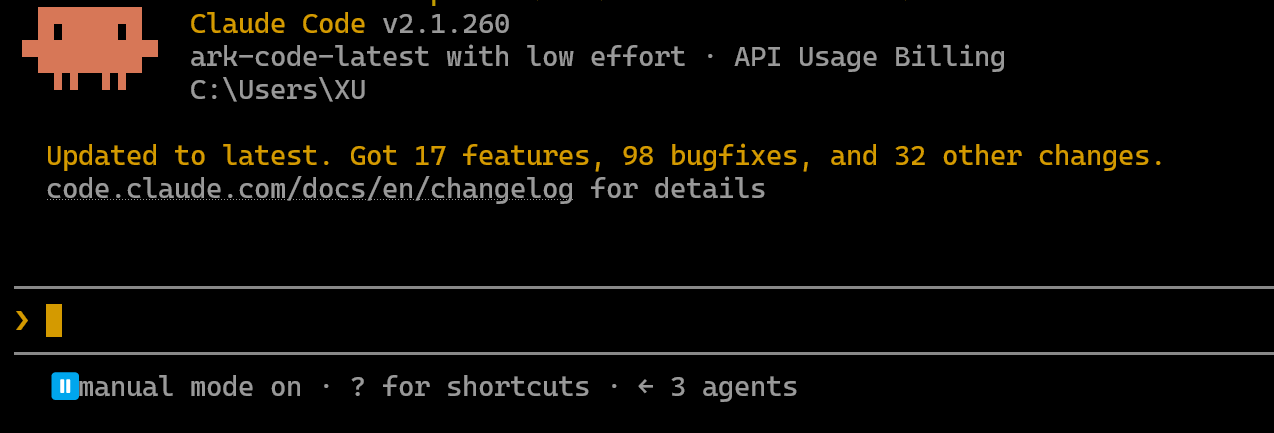
Claude code是最近非常火的一个vibe coding工具,可以通过配置API或者本地运行模型来使用,相较于普通的AI工具,他可以直接操作文件,解决BUG,分析项目等等,极大的方便了使用AI工具进行编程等工作。下面本文将手把手教会你,该如何使用Claude Code。
首先,Claude Code和大多数AI工具一样,依赖Node.JS环境,所以我们首先需要前往 https://nodejs.org/zh-cn/download 下载node.JS环境,或者Linux和macos可以使用包管理器下载。
我们这里以Windows环境为基础,选择
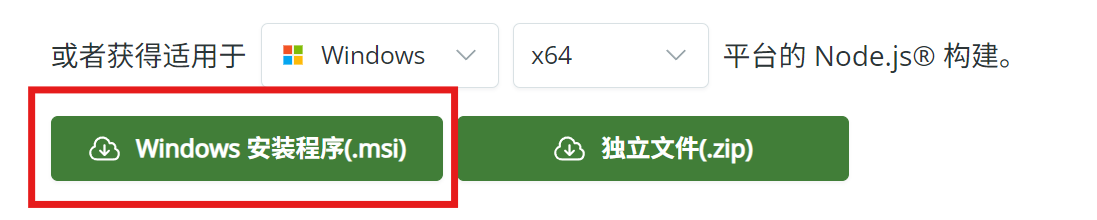
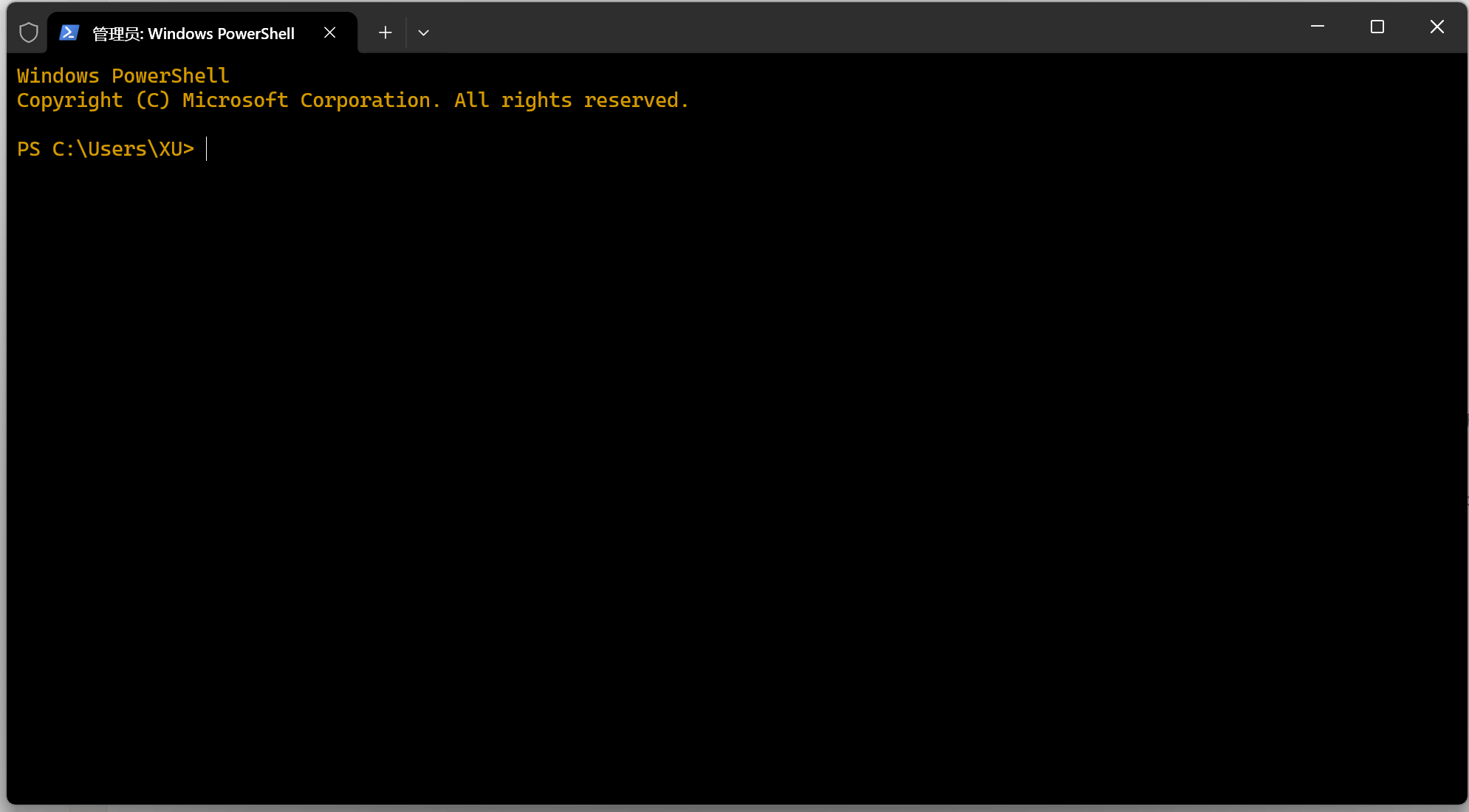
Windows安装程序,并完成node.JS的安装,随后我们需要使用终端,(CMD/POWERSHELL),右键开始菜单选择终端管理员以打开,进入终端界面:
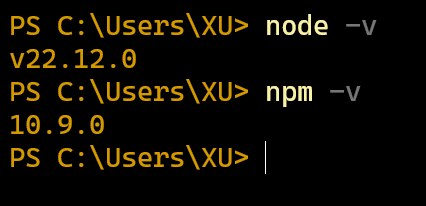
输入node -v和npm -v检验安装成果
(为了保证使用体验,建议下载GIT配合使用,可以前往 https://registry.npmmirror.com/binary.html?path=git-for-windows/v2.55.0.windows.1/ 下载)
随后我们可以在终端中运行:
npm install -g @anthropic-ai/claude-code
claude --version
安装Claude Code本体,并确认是否安装到位及版本是否正确
随后因为Claude模型在中国大陆的访问问题,以及计费问题,这里推荐大家使用国内的第三方Ai大模型API,例如:Deepseek,GLM,DouBao等等,这里以GLM为例:
(智谱最近发布了GLM 5.3 Flash模型,能力强悍,价格实惠十分推荐!)
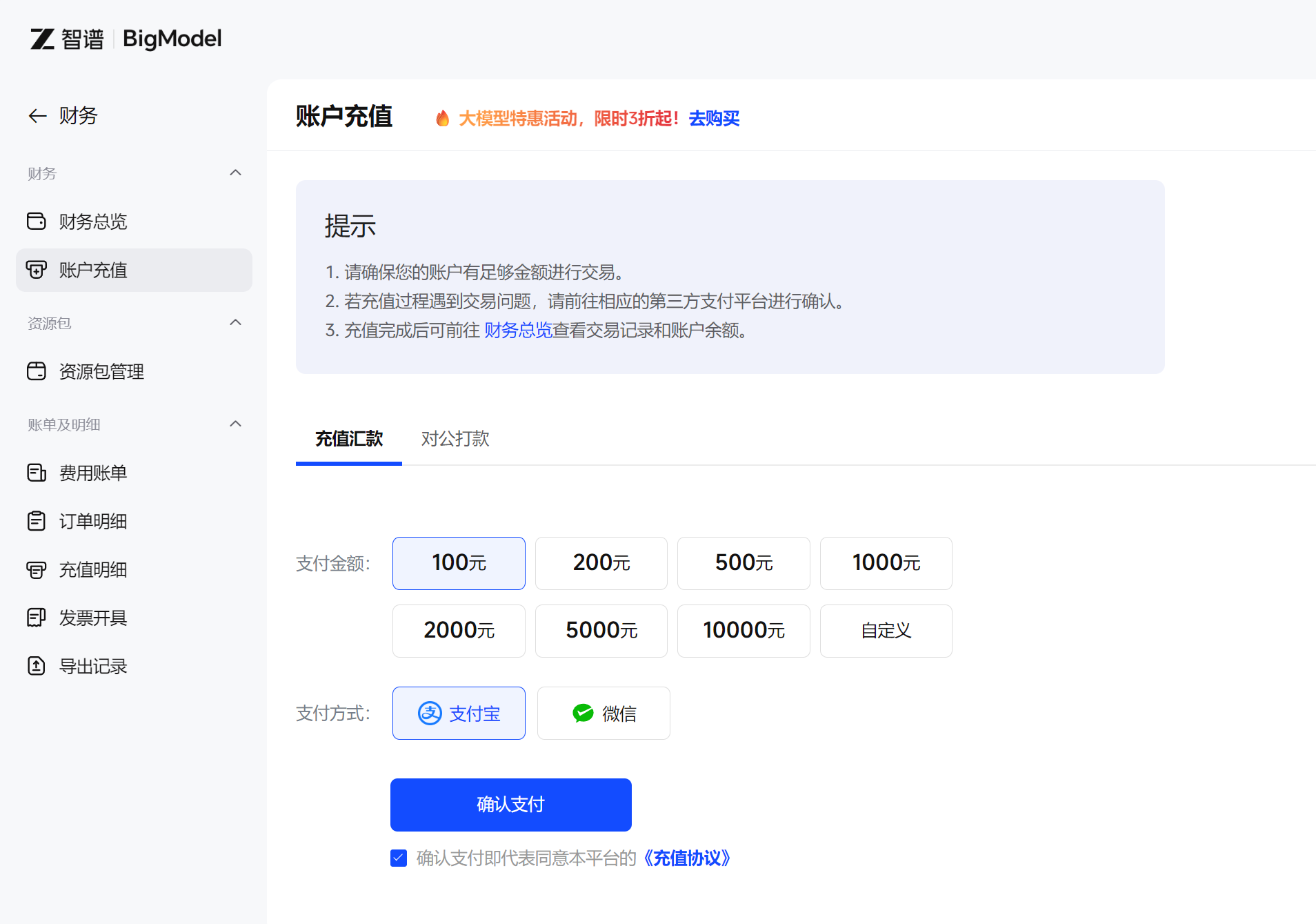
打开 https://bigmodel.cn/ ,注册并登录,随后进入 https://bigmodel.cn/finance-center/finance/overview 充值金额
充值后前往 https://bigmodel.cn/apikey/platform 创建API key
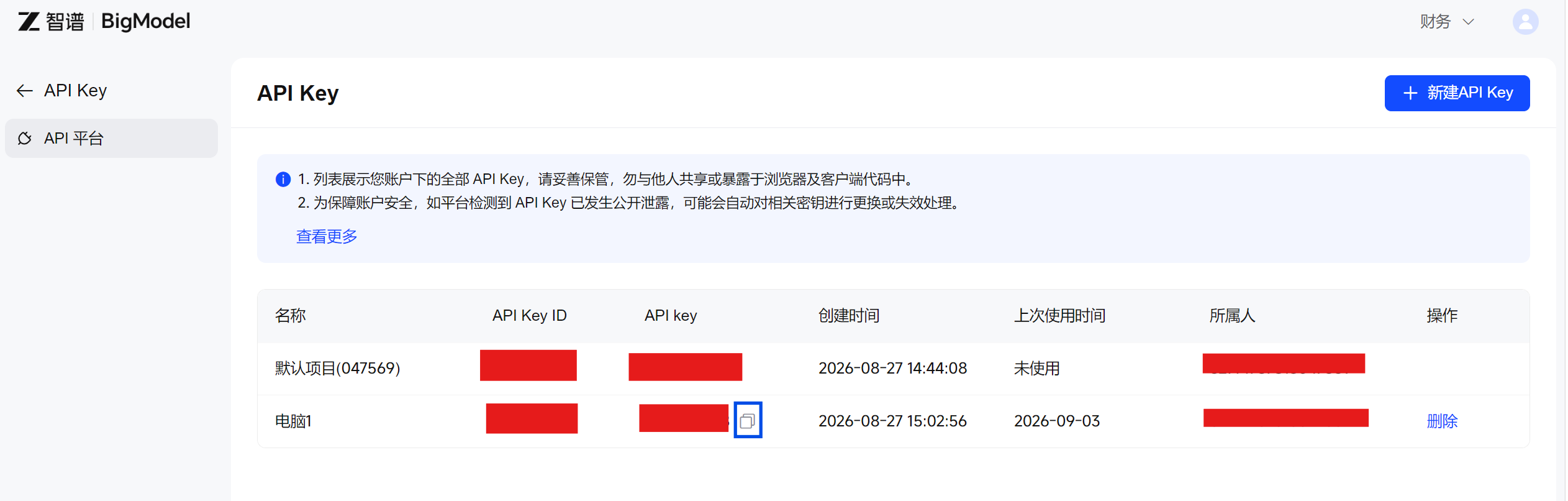
创建后复制API,并妥善保管,不要泄露给任何人。
随后我们会用到CC Switch 网址: https://www.ccswitch.io/zh/ ,一个图形化的用于AI编程工具的API配置工具
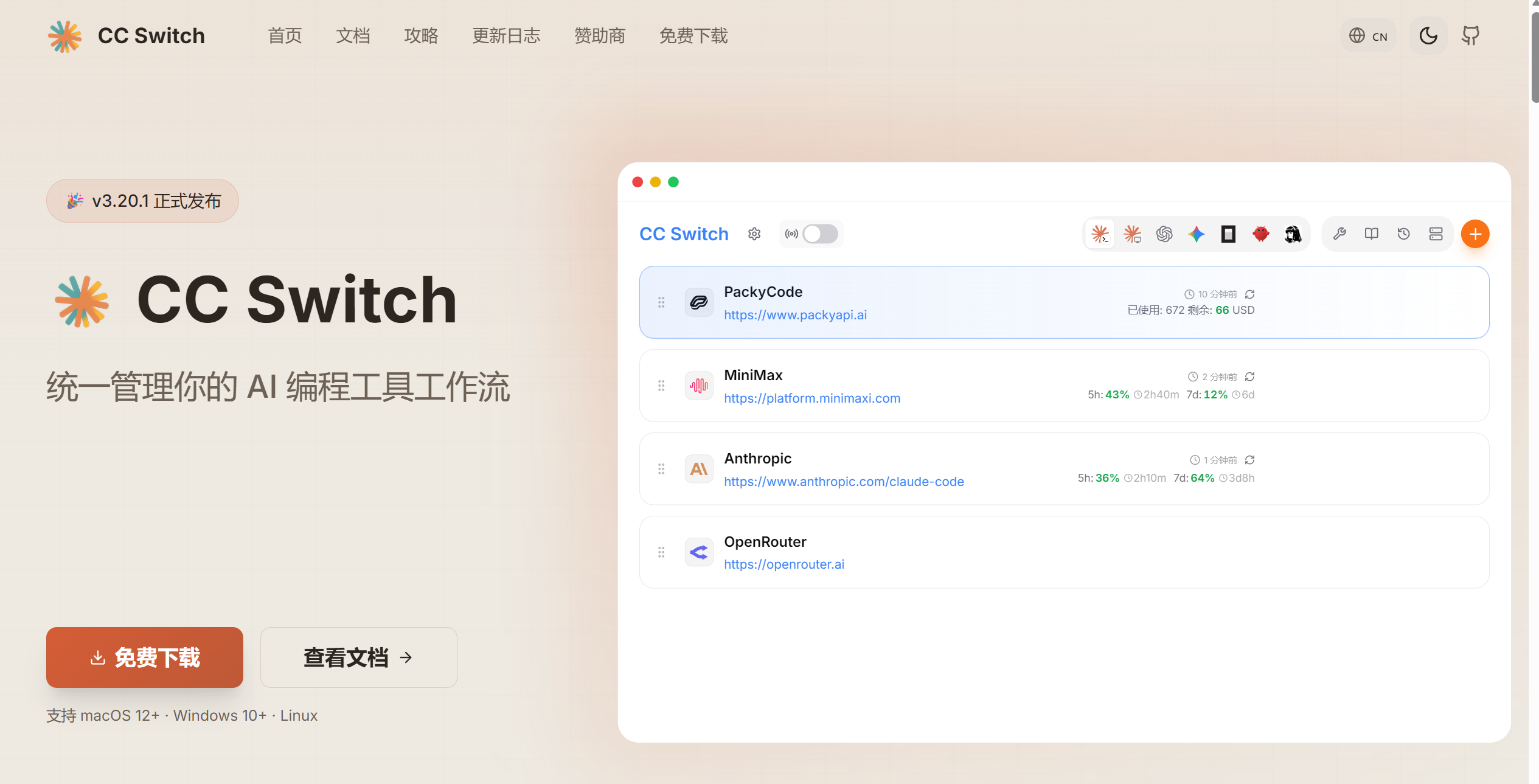
点击下载,下载后安装,随后打开

点选红框处的Claude选项,随后点击右上角蓝框的添加
随后根据API厂家选择供应商:
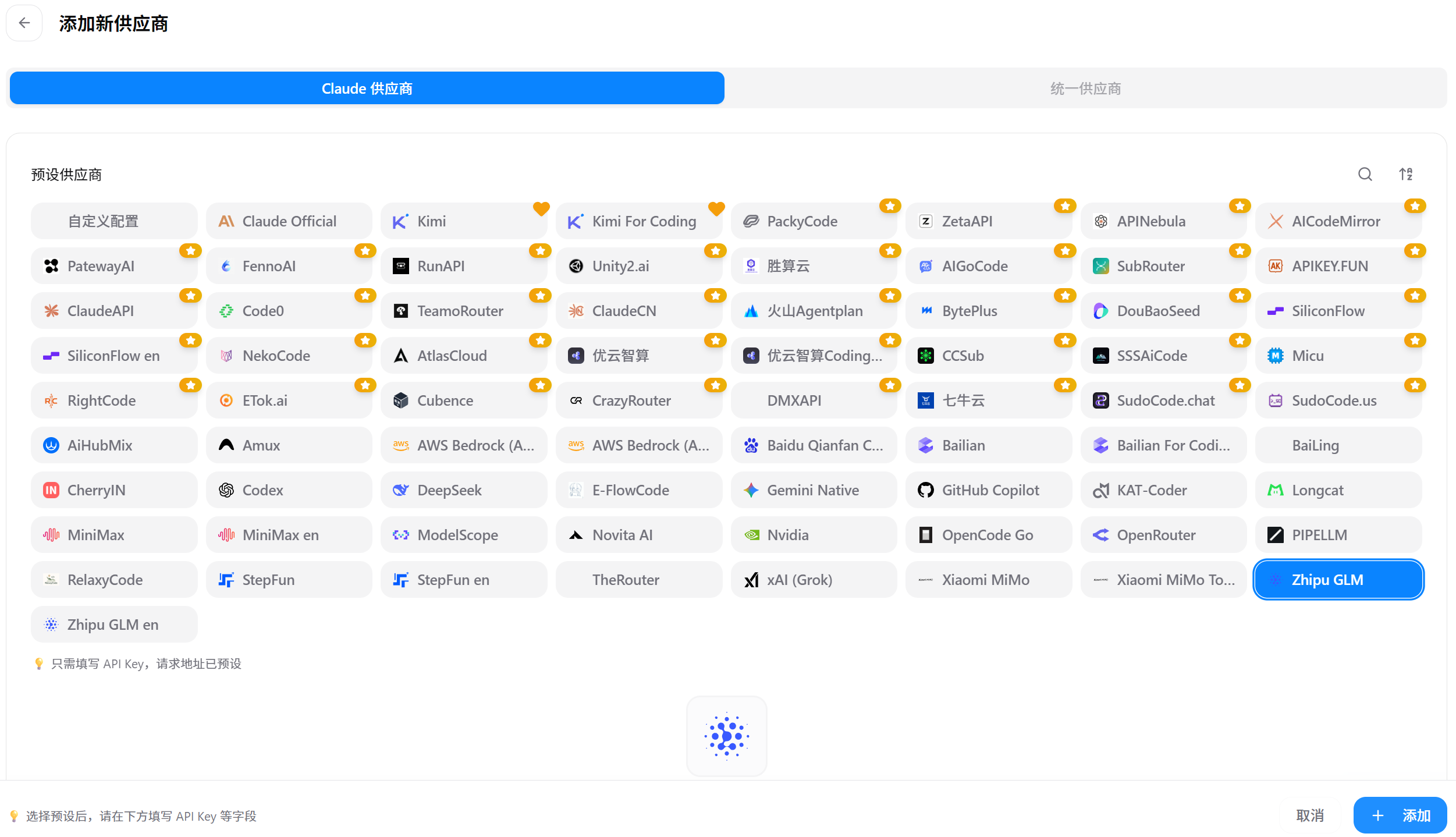
这里以智谱GLM为例,下面填写API key(刚才在网页后台创建的)
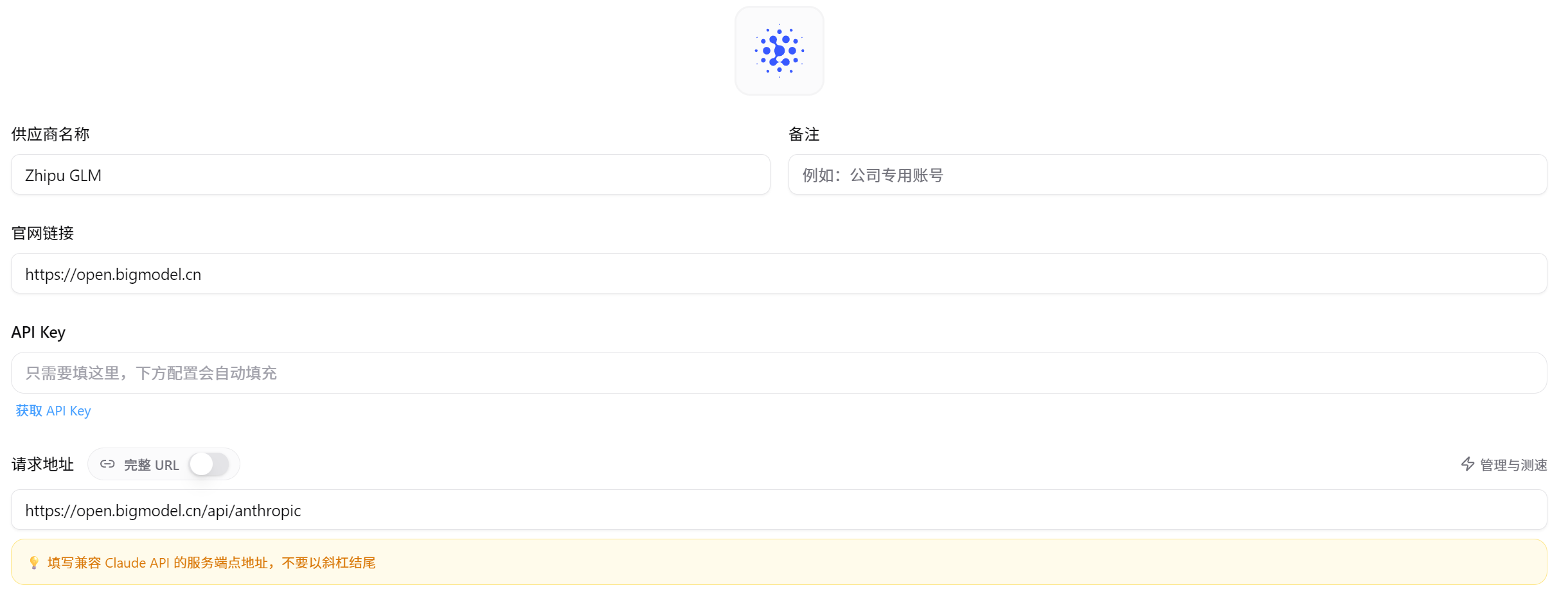
随后在下方选择模型:
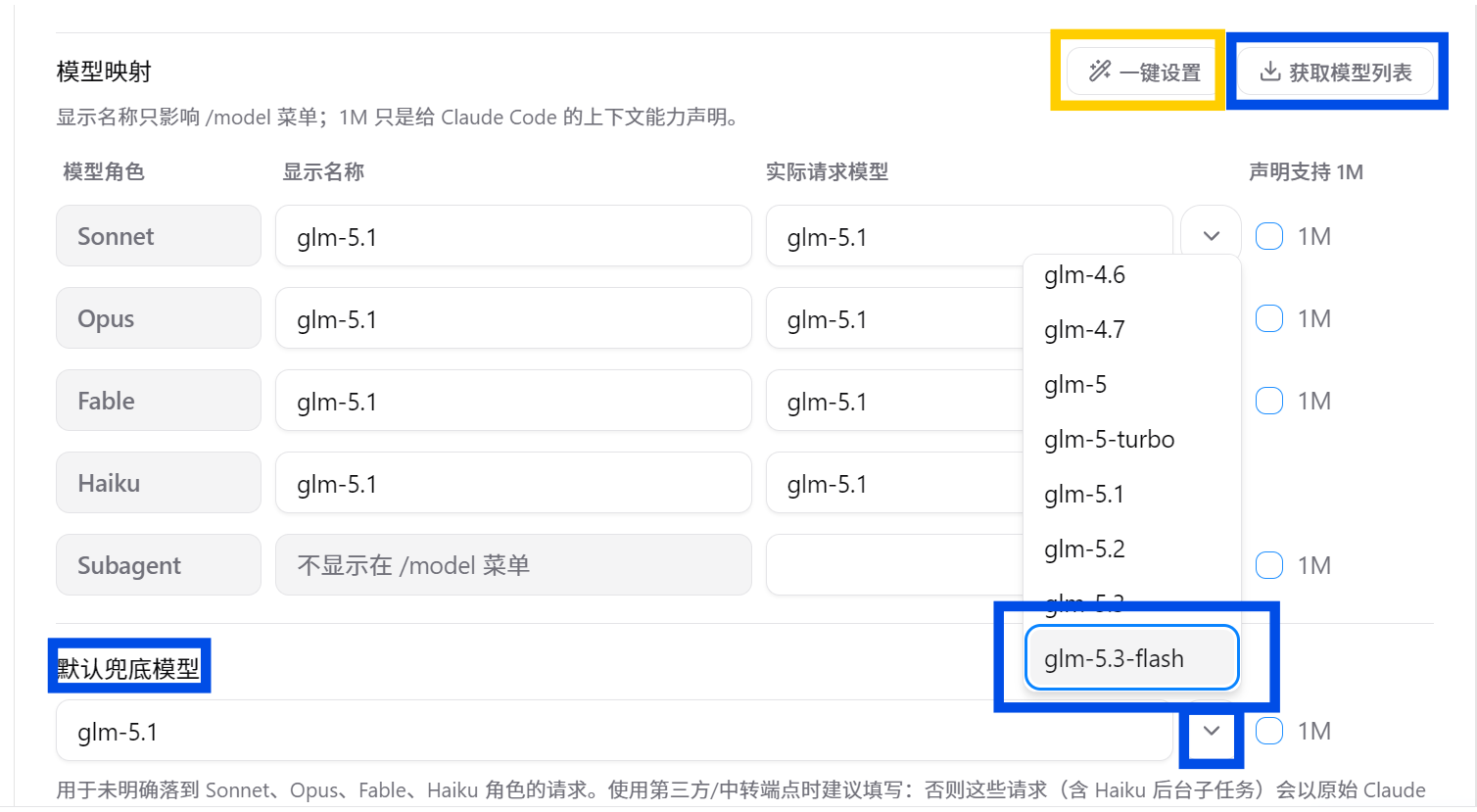
(先选择获取模型列表,然后再默认兜底模型项,选择需要的模型,最后点击一键设置即可)
确认无误后点击添加按钮,随后返回主页,看到新的配置,并通过联通测试即为成功,
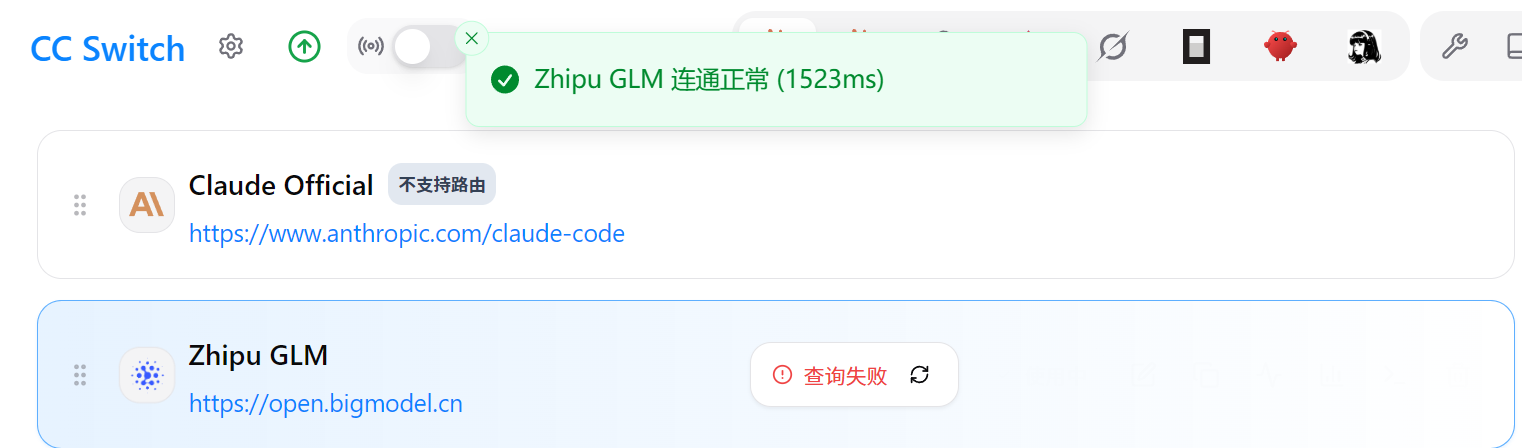
查询失败的余额查询,不影响使用,我们点击这项配置的启动选项即可。最后我们回到终端界面,输入
cd ./path/xxx/work
Claude
即可开始与Claude共同构建AI应用!
提示可以使用/skill管理skill,/resume恢复对话,/exit退出,更多用法大家可以自行研究!
感谢各位的耐心阅读,希望各位可以多多支持闲报!


评论区 (0)
还没有评论,来发表第一条吧